Nutzung mit Roo Code in VSCode
NWS Managed AI Models lassen Sich in Entwicklungsumgebungen einbinden, analog zu Modellen wie GitHub Copilot, Google Gemini oder Claude Code.
Für VSCode kann hierfür das Plugin Roo Code genutzt werden.
Roo Code ermöglicht es, VSCode-kompatible Coding-Agents direkt in JetBrains-IDEs auszuführen, ideal für die Arbeit mit OpenAI-kompatiblen APIs wie den NWS Managed AI Models.
Schritt 1 – VSCode öffnen und Extensions-Bereich aufrufen
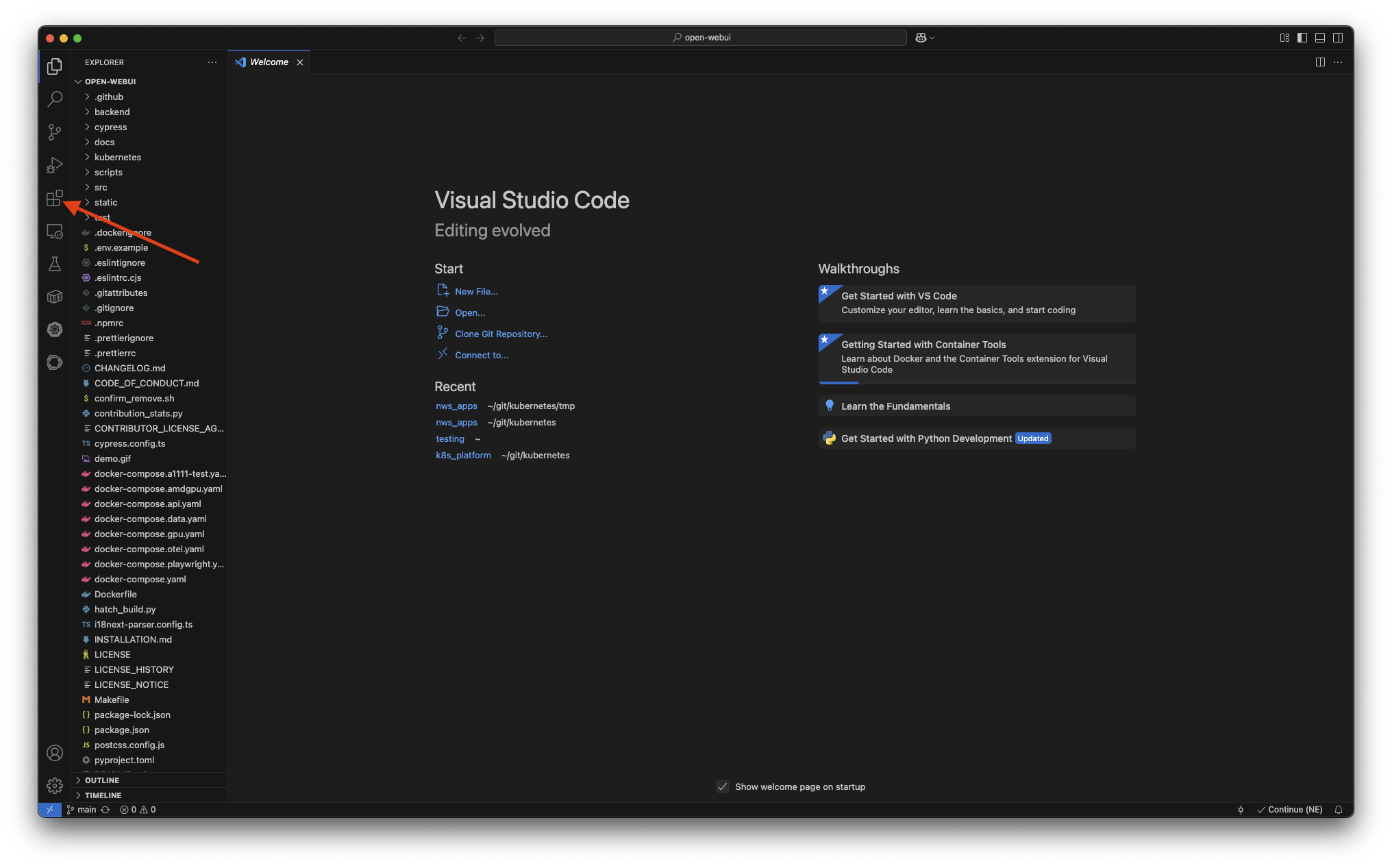
Öffne VSCode und klicke in der linken Seitenleiste auf das Extensions-Symbol.
Dort können Erweiterungen gesucht und installiert werden.
Schritt 2 – Roo Code installieren
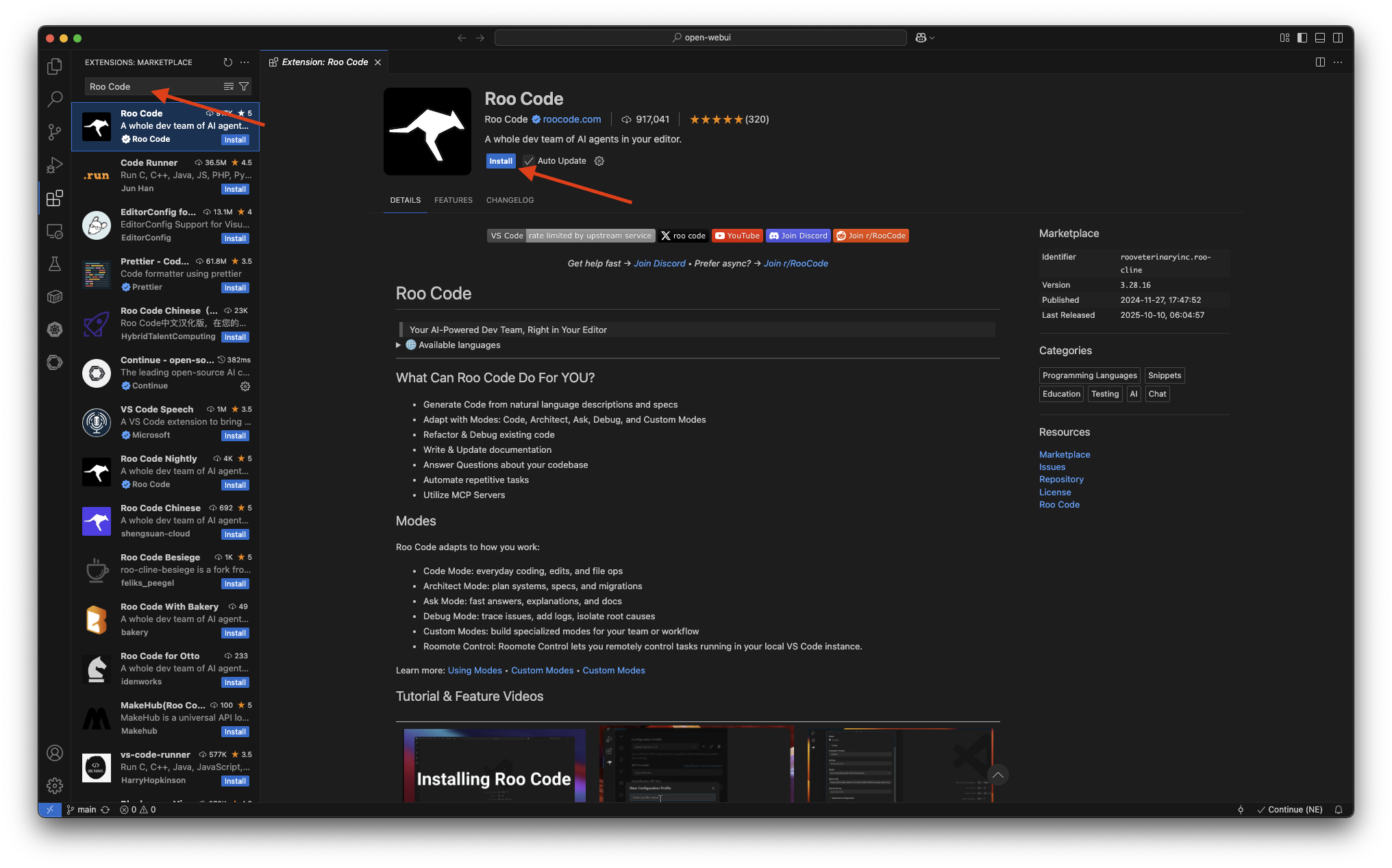
Gib im Suchfeld oben „Roo Code“ ein.
Das Plugin erscheint in der Liste der verfügbaren Erweiterungen.
Klicke auf das Roo Code-Plugin, um zur Detailansicht zu gelangen und installiere es anschließend.
Schritt 3 – Roo Code Plugin öffnen
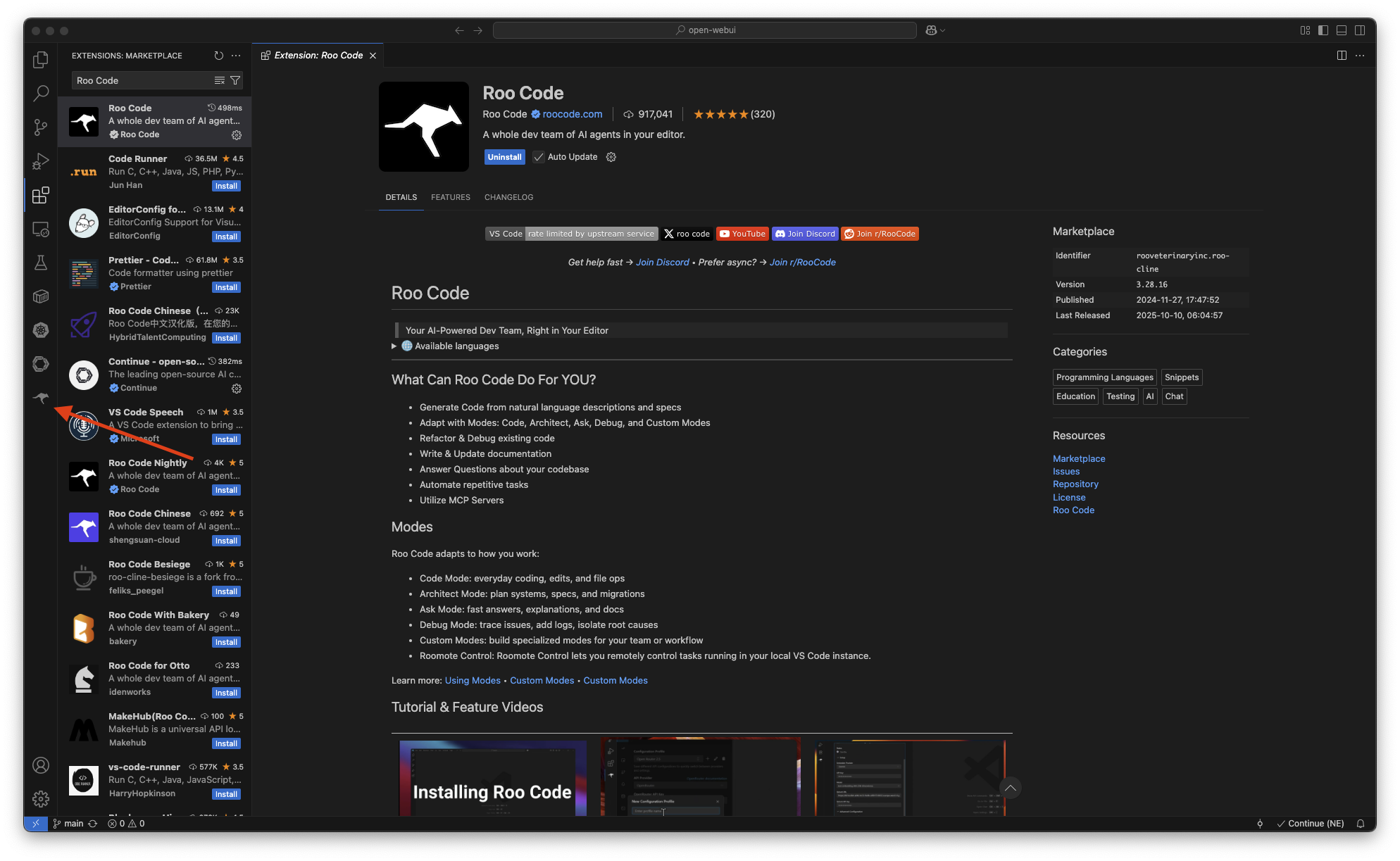
Nach der Installation erscheint in der linken Seitenleiste ein neues Symbol mit dem Roo Code-Logo.
Klicke darauf, um den Plugin-Bereich zu öffnen.
Schritt 4 – Roo Code Einstellungen
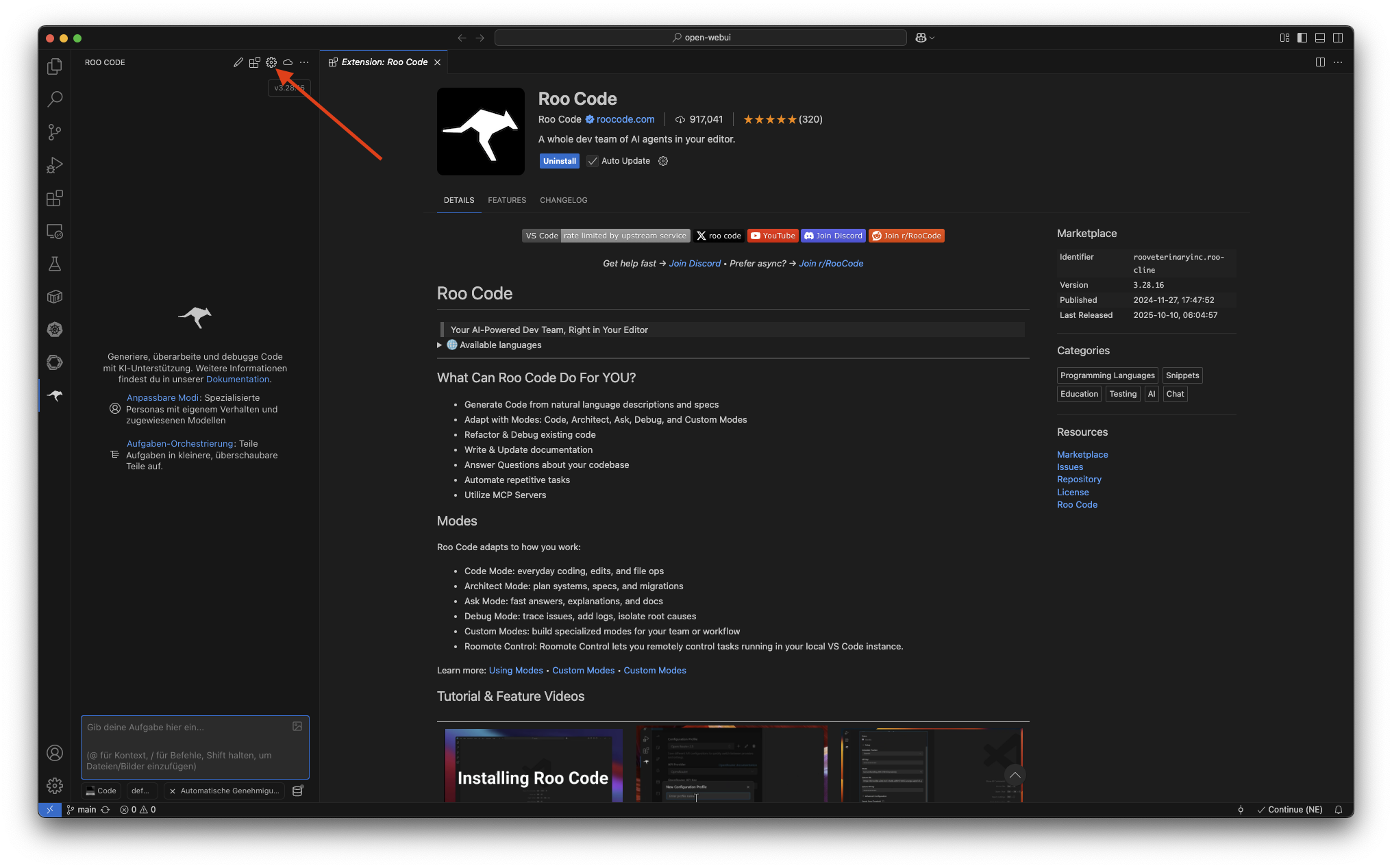
Gehe nun in die Roo Code Einstellungen, indem du im Plugin-Bereich auf das Zahnrad klickst.
Schritt 5 – Roo Code konfigurieren
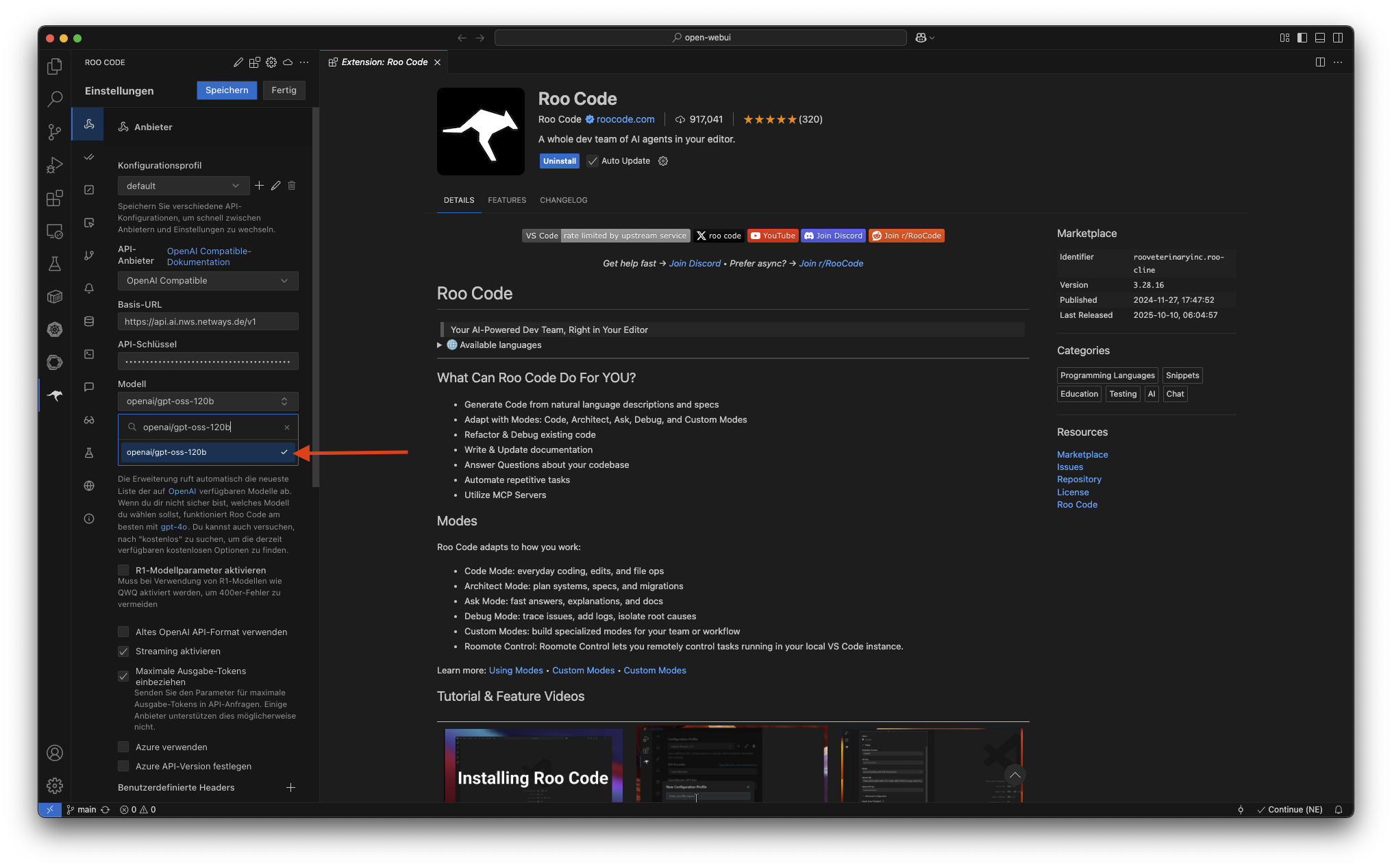
Unter API-Anbieter wählt man den Eintrag OpenAI Compatible aus.
Anschließend trägt man die Basis-URL https://api.ai.nws.netways.de/v1 und den persönlichen API-Key ein.
Unter Modell muss nun die Model-ID angeben werden: openai/gpt-oss-120b.
Schritt 6 – Preis- und Token-Einstellungen
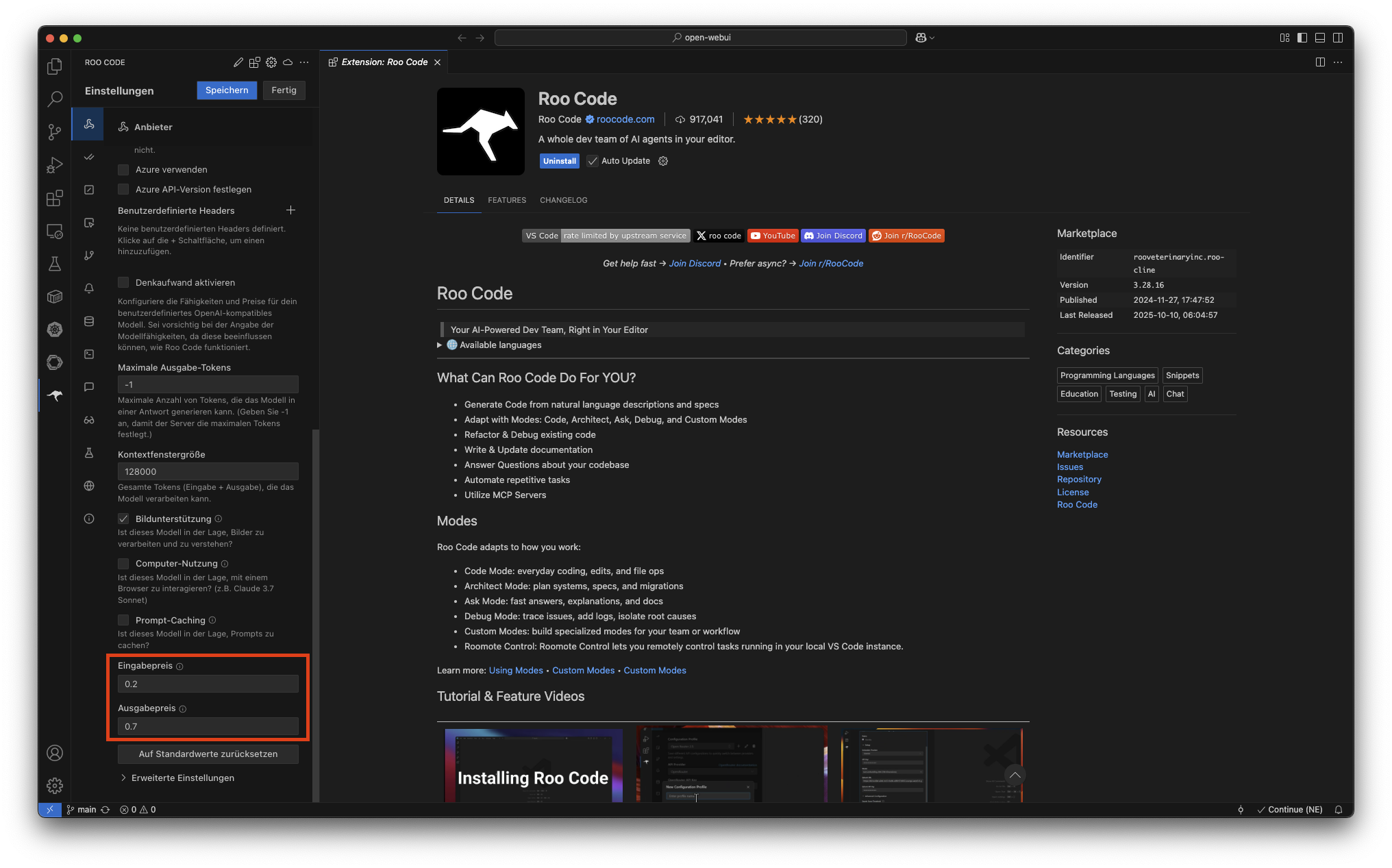
Optional kann man festlegen, wie viele Tokens maximal verarbeitet werden sollen und Defaults für die Kosten pro Anfrage angeben (Eingabe- und Ausgabe-Preis).
Diese Werte dienen der Kostenabschätzung und beeinflussen nicht die tatsächlichen API-Gebühren.
Schritt 7 – Roo Code Modi nutzen
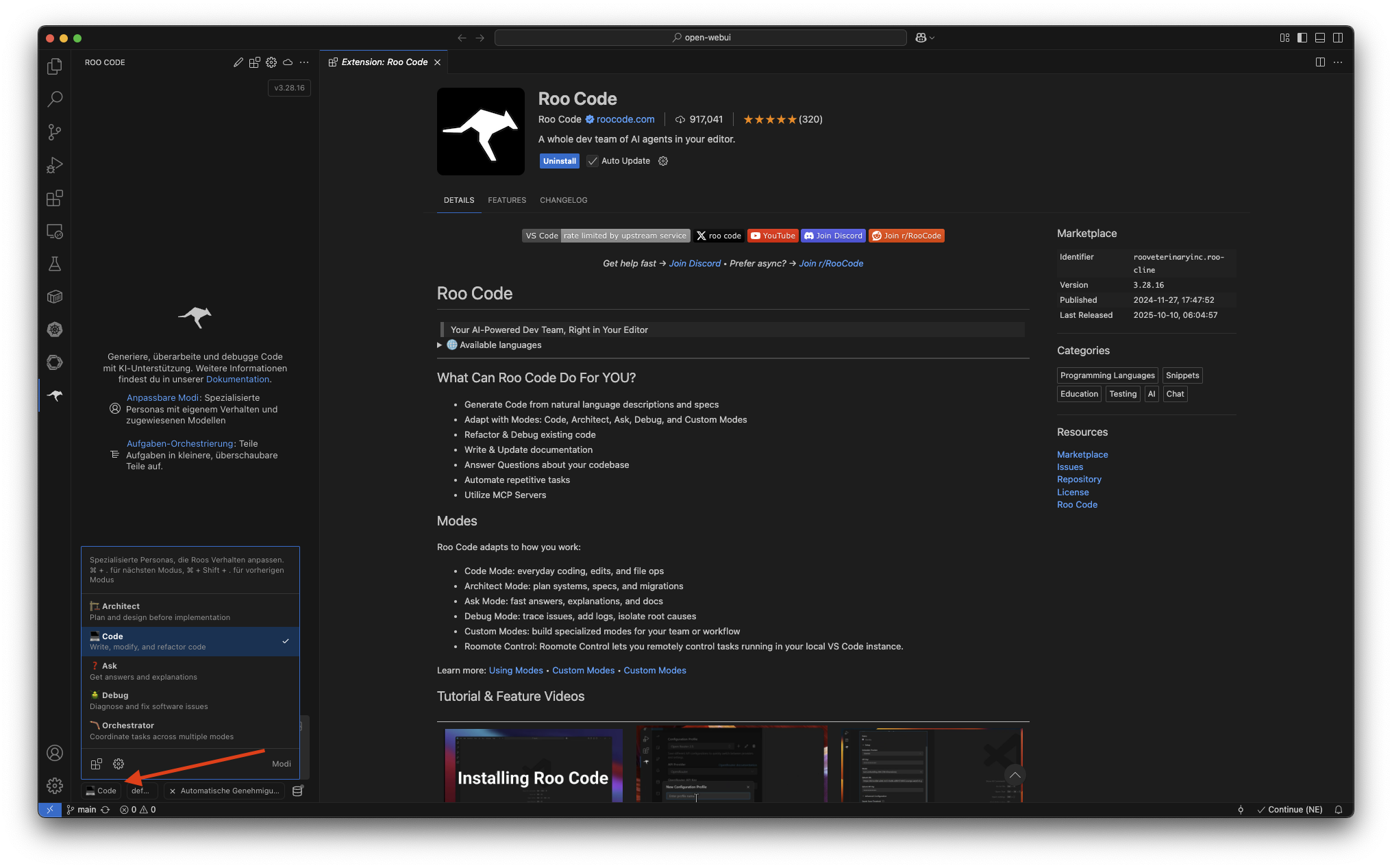
Man kann zwischen verschiedenen Arbeitsmodi wechseln:
Architect: plant und strukturiert Code, bevor er umgesetzt wird.Code: generiert und bearbeitet Quellcode.Ask: beantwortet Fragen zu Code oder Projekten.- ️
Orchestrator: kombiniert mehrere Agenten-Modi.
Wähle den Modus, der am besten zur aktuellen Aufgabe passt.
Schritt 8 – Erste Interaktion
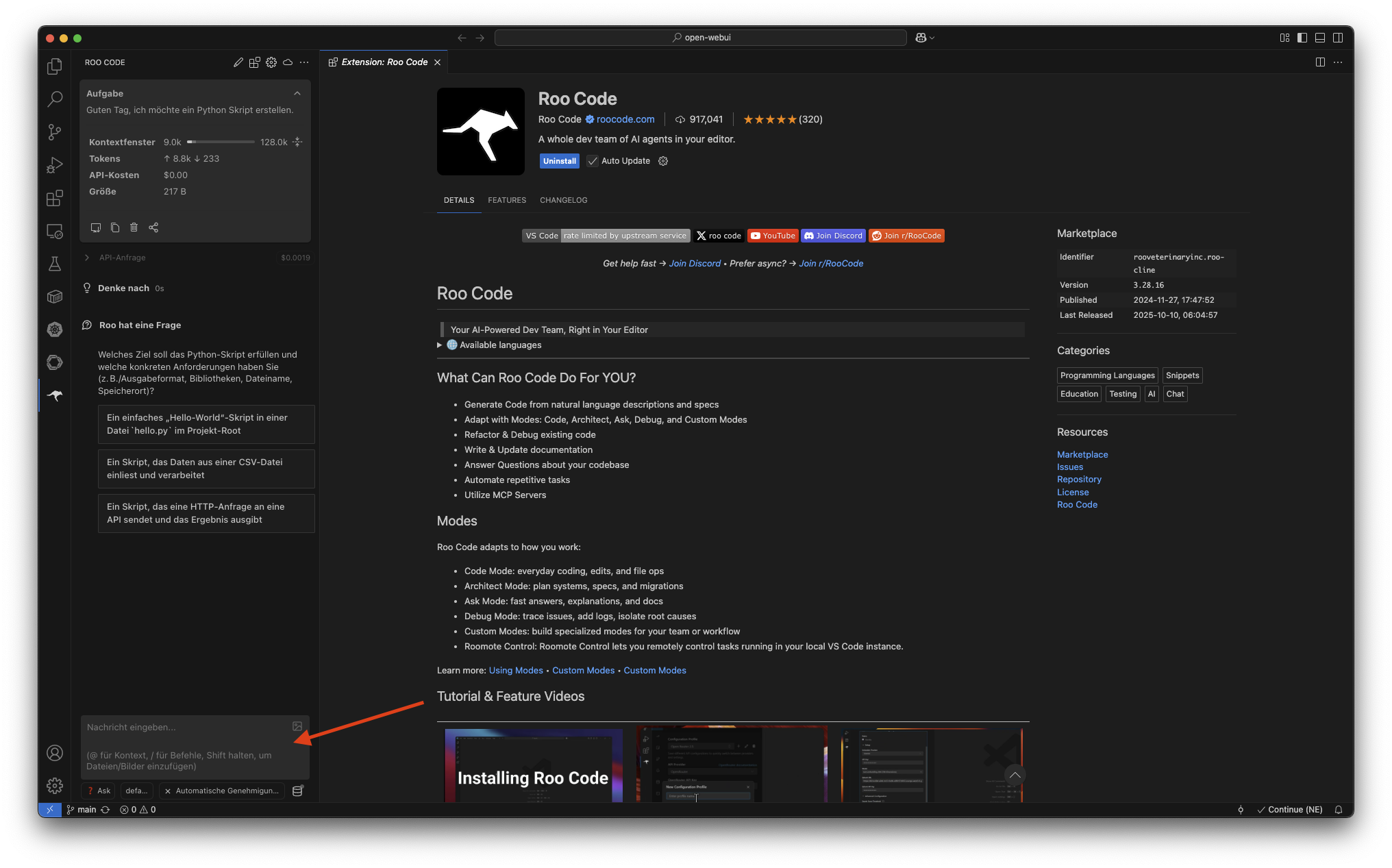
Im Eingabefeld unten kann man nun die erste Anweisung eingeben, z. B.:
„Guten Tag, ich möchte ein Python-Skript erstellen.“
Roo Code verarbeitet die Eingabe und zeigt den generierten Code oder die Antwort direkt im Fenster an.
Schritt 9 – Proxy-Einstellungen prüfen (optional)
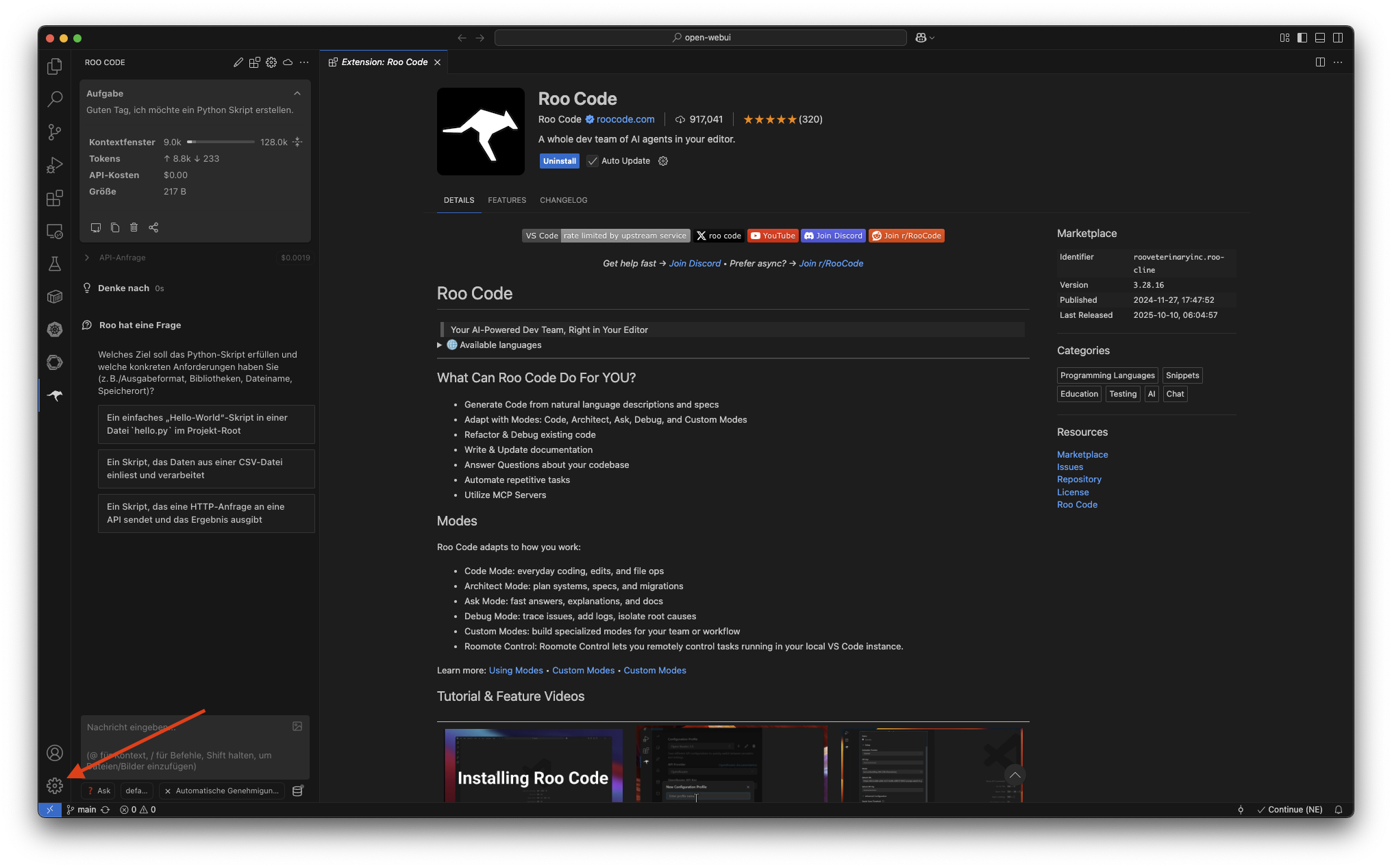
Falls Roo Code keine Verbindung zur API herstellen kann, können die Proxy-Einstellungen in VSCode überprüft werden.
Dafür klickt man auf das Zahnrad unten links in der Ecke.
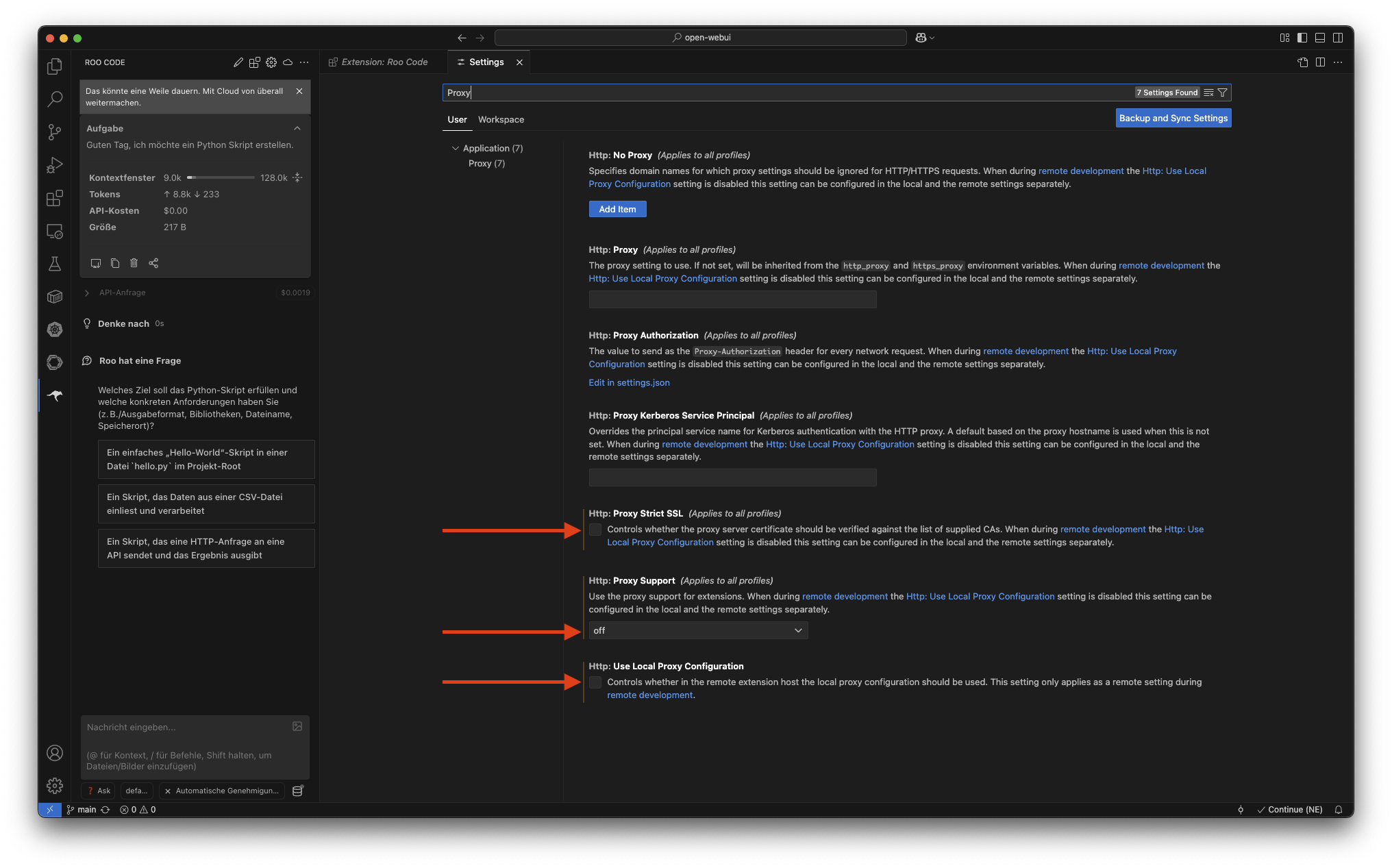
Suche nach Proxy und achte darauf, dass:
HTTP: Proxy Strict SSLdeaktiviert istHTTP: Proxy SupportaufoffstehtHTTP: Use Local Proxy Configurationdeaktiviert ist (aktiviert wenn du lokal arbeitest)
Diese Einstellungen verhindern Verbindungsprobleme bei APIs.