Snapshots als zusätzliches Volume einhängen
Snapshots können beliebig zu jeder Zeit, oder im regelmäßigen Intervall in MyNWS erstellt werden. Snapshots eignen sich zur Datensicherung, nicht aber als Disaster-Recovery Backup. Siehe Backup-vs-Snapshot. Möchte man lediglich einzelne Dateien und nicht den gesamten Snapshot wiederherstellen, bietet es sich an, ein Snapshot in ein Volume zu wandeln und dieses als weiteres Blockdevice innerhalb einer laufenden VM bereitzustellen.
Snapshot einhängen
Snapshot finden
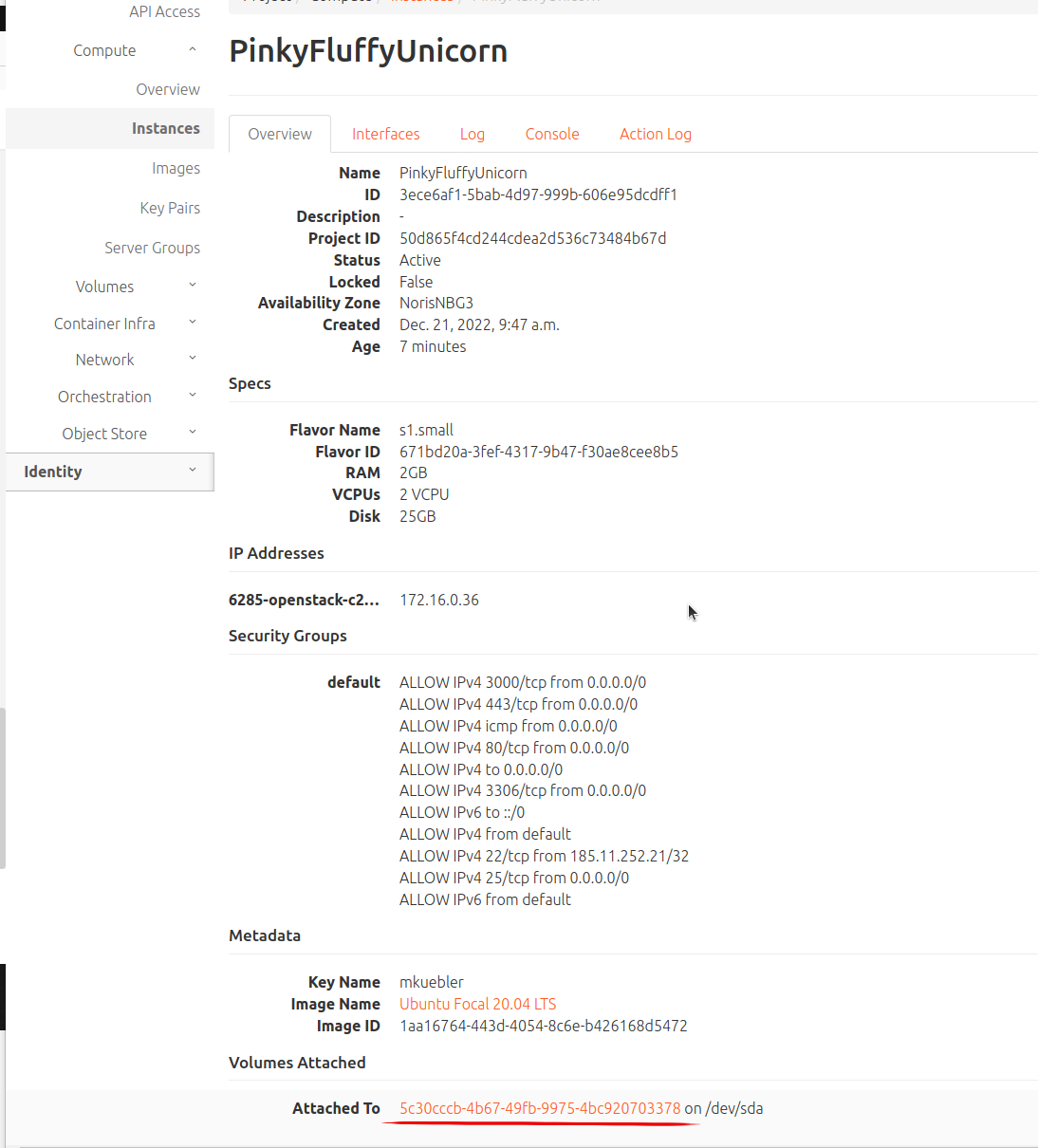
Zunächst ruft man die Detailansicht der VM auf. Dazu klickt man auf den Namen der VM. Anschließend wird der folgende Bildschirm mit der angehängten Festplatte angezeigt. Durch Klicken auf die Festplatte gelangt man zur Übersichtsseite.
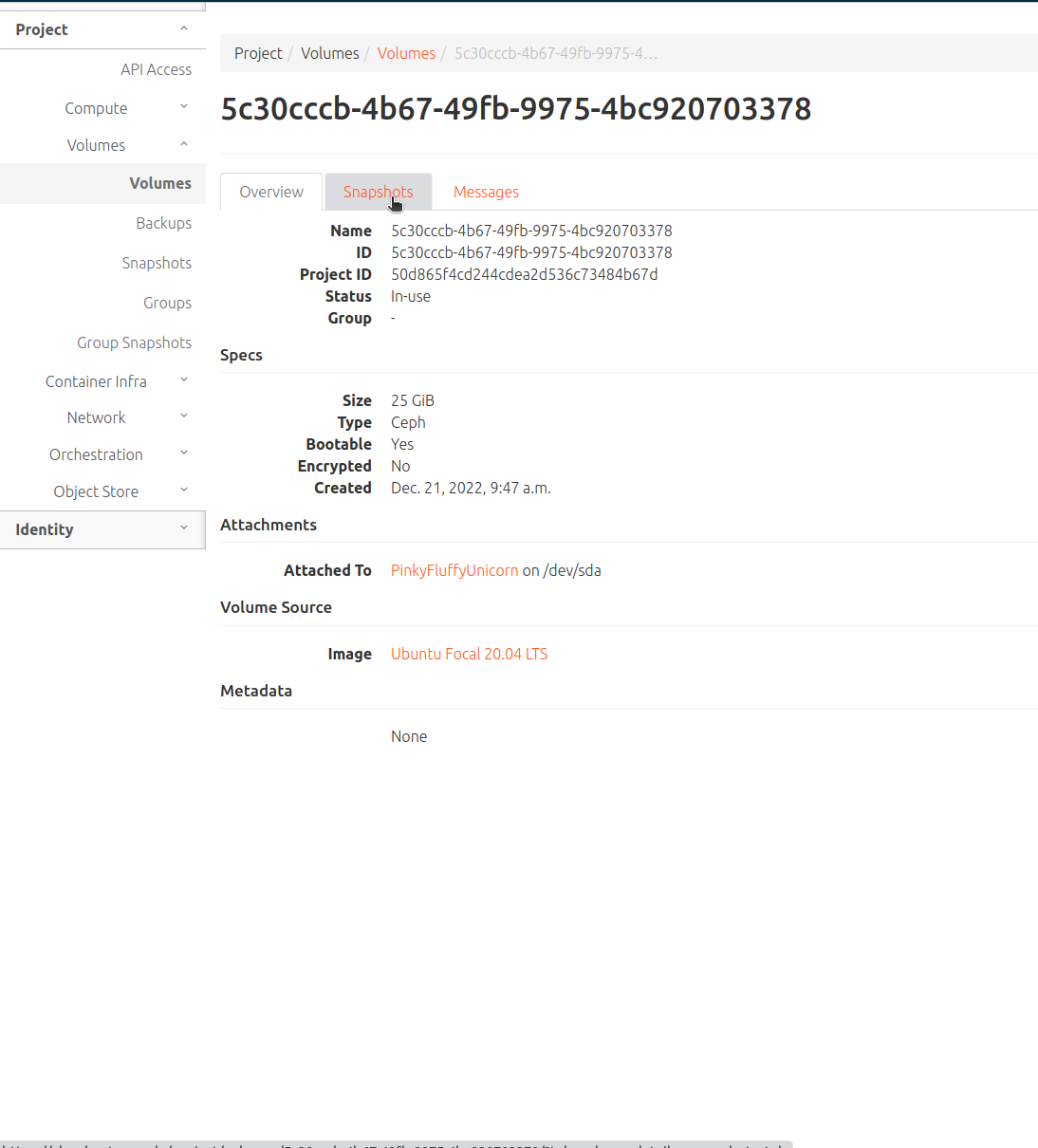
Nun wechselt man zum Reiter „Snapshots“, um die manuell oder automatisch erstellten Snapshots für diese Maschine anzuzeigen.
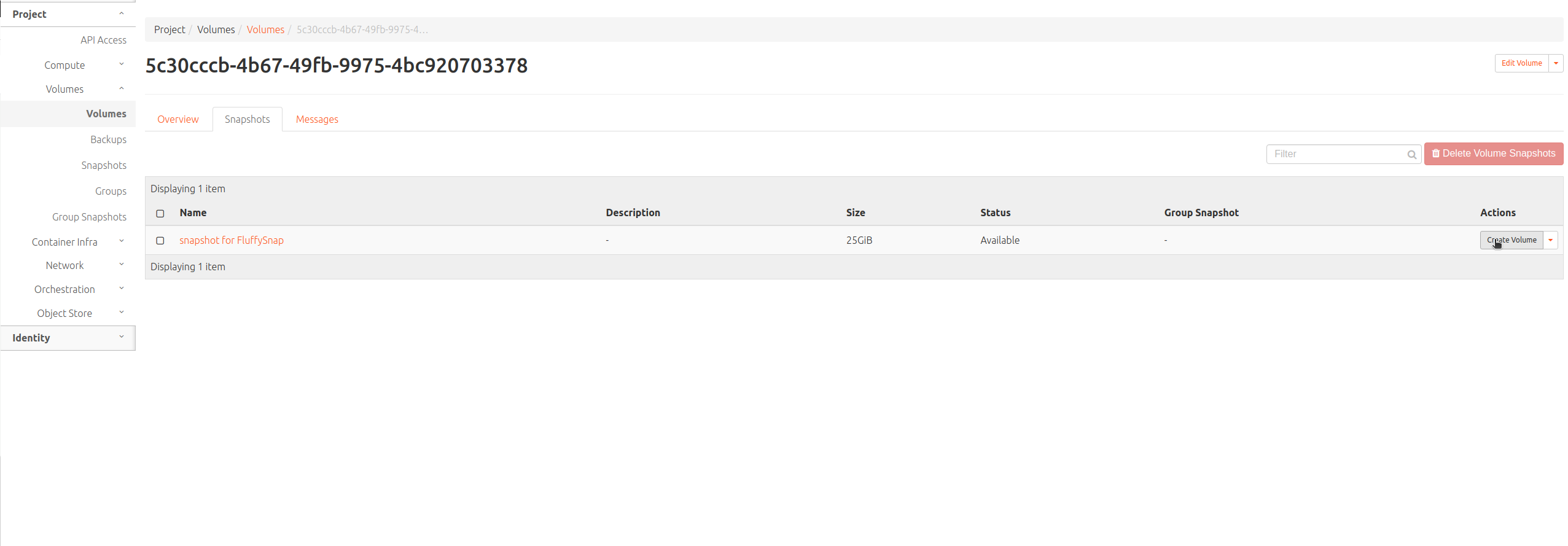
Volume erstellen
Auf der Snapshot-Übersichtsseite wählt man den gewünschten Snapshot aus und erstellt daraus ein neues Volume.
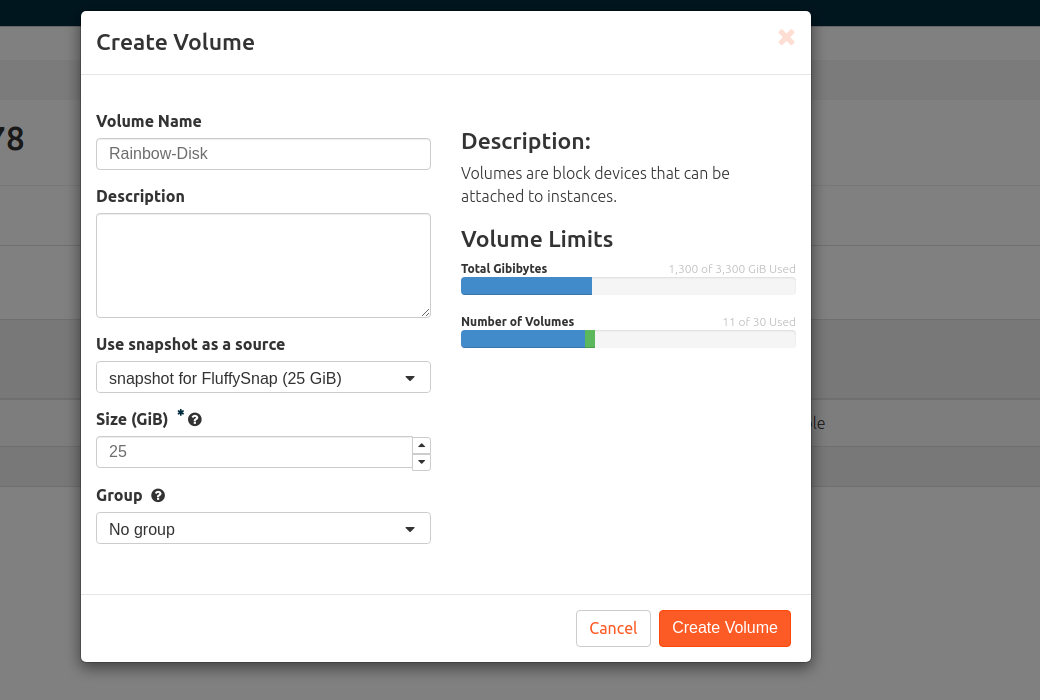
Im nächsten Schritt vergibt man den gewünschten Namen für das Volume.
Volume anhängen
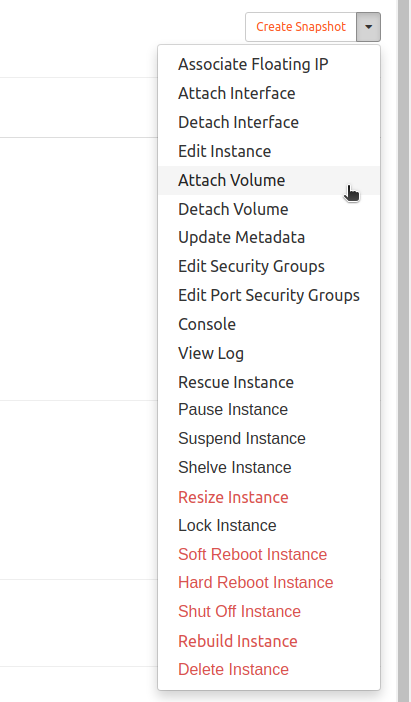
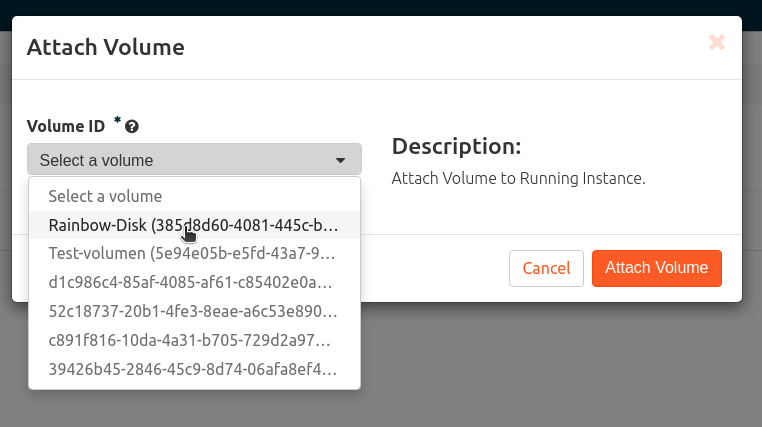
Nach Abschluss des Vorgangs kann das neu erstellte Volume über die Übersichtsseite der Instanzen angehängt werden.
Volume einbinden
Das Volume ist nun im System verfügbar. Es sind jedoch noch einige weitere Schritte erforderlich.
Anmeldung am System:
- Root-Rechte erlangen
- Systemfestplatte identifizieren
- Verfügbare Festplatten anzeigen
- Festplatte einbinden
Aushängen des Volumes
- Volume aushängen
Wichtig: Es darf sich nicht im Mount-Verzeichnis befunden werden. - Datenträger von der Maschine trennen
- Zur Instanz-Übersicht navigieren
- Gewünschte Instanz auswählen
- „Detach volume“ (Volume trennen) auswählen
- Volume löschen und ggf. zuvor erstellten Snapshot manuell entfernen
- Volume -> Detach volume -> Delete volume
Nächtliche Snapshots
Falls das Volume über Nacht angehängt war, könnte es gesichert worden sein. In diesem Fall muss der erstellte Snapshot vor dem Löschen des Volumes entfernt werden.